Currently Empty: $0.00

Los plugins de WordPress son pequeños programas o extensiones que se instalan dentro de un sitio web hecho con WordPress para agregar nuevas funciones o mejorar las que ya tiene.
📦 ¿Qué hacen exactamente?
Añaden funcionalidades sin necesidad de saber programar (por ejemplo: formularios de contacto, galerías, sliders, SEO, tiendas online, seguridad, copias de seguridad, etc.).
Permiten personalizar y adaptar la página web a las necesidades del proyecto.
Mejoran el rendimiento, la seguridad o la apariencia del sitio.
En resumen, los plugins hacen que WordPress sea tan flexible: convierten una web básica en una página profesional con funciones avanzadas, todo de manera rápida y sencilla.
A continuación, avanzaremos con la instalación de 2 plugins, uno para seguridad y el segundo para tener un mejor diseño.
Lo primero que tenemos que hacer es, dentro de nuestra página principal de WordPress, dirigirnos al menú de la izquierda y buscar la pestaña de “Plugins”.

Después nos mostrará esta página.
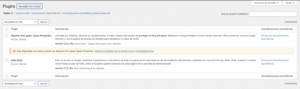
Ahora nos dirigimos hacia la parte superior y hacemos clic en el botón de “Agregar nuevo plugin”.

El primer pluggin que vamos a instalar será WPS Hide Login
Pero te preguntaras, para que sirve este plugin?
El plugin WPS Hide Login en WordPress sirve para cambiar la URL predeterminada de acceso al panel de administración de WordPress (que por defecto es /wp-login.php o /wp-admin) por otra que tú elijas.
🔒 ¿Para qué se hace esto?
Aumenta la seguridad del sitio: al ocultar la URL estándar, bloqueas muchos intentos automáticos de hackeo o ataques de fuerza bruta que buscan esa dirección para adivinar contraseñas.
Reduce el consumo de recursos de tu servidor al evitar que bots intenten acceder repetidamente por la ruta conocida.
/wp-login.php).Teniendo esto en cuenta, continuaremos con su instalación.
En la parte superior izquierda está la barra de búsqueda; ahí vamos a escribir “wps”.

Ahora nos mostrará todos los plugins relacionados con la búsqueda que hicimos, pero el que nosotros instalaremos será el primero.

Lo único que tenemos que hacer es hacer clic en “Instalar ahora”.

Una vez instalado, tendremos que ir al botón de “Activar” y ya estará listo.

Ahora nos mostrará de nuevo esta vista de los plugins; lo que tenemos que hacer es ubicar WPS Hide Login.

Ya ubicado, tenemos que hacer clic en Ajustes.

Ahora nos mostrará esta pantalla.

Nos dirigimos a la parte de abajo, en la sección de WPS Hide Login, y vamos a cambiar el texto de “Login” por “Intranet”.

Debería quedar de esta manera. Ahora solo vamos a hacer clic en Guardar cambios.

Una vez hecho esto, en la parte superior de la página nos dará un mensaje de Ajustes guardados y nos dirá cuál será nuestra nueva página de acceso.

Si quisiéramos entrar con la misma dirección de antes, veríamos algo así: Error 404 Page not found.

Pero, en cambio, si entramos con el nuevo acceso, lo veríamos con normalidad.
Y así terminamos con el primer plugin.

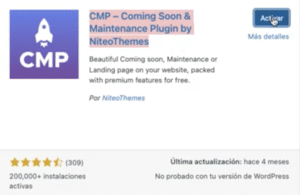
Ahora el segundo pluggin que vamos a instalar será CMP.
El plugin CMP – Coming Soon & Maintenance Plugin en WordPress sirve para crear de forma rápida y sencilla una página temporal de tipo “Coming Soon” (próximamente) o “Maintenance” (mantenimiento).

Una vez que regresemos a la página de plugins, lo buscaremos y nos iremos a la opción de CMP Settings.

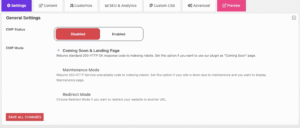
Esta es la página principal del plugin.

Dentro de ella, lo que haremos será ubicar la sección de “General Settings” y activar el CMP Status.

Después guardamos cambios.

Ahora nos dirigiremos a la pantalla de “Content” y editaremos un poco estas secciones.


Seleccionamos un fondo.

Y guardamos los cambios en el botón de “Save changes”.

Ahora vamos hacia nuestra página que se muestra al público; esto es para tener una página que indique que el sitio estará listo próximamente, mientras trabajamos en ella hasta tenerla lista para mostrar.

Cuando ya esté lista, lo único que tenemos que hacer es regresar a la página principal del plugin y desactivar el CMP Status, y guardar para que ya solo se muestre nuestra página definitiva.