
Currently Empty: $0.00

WordPress es un sistema de gestión de contenidos (CMS, por sus siglas en inglés: Content Management System) que te permite crear y administrar fácilmente sitios web, blogs, tiendas en línea, portafolios, foros y prácticamente cualquier tipo de página web sin necesidad de saber programar.
✅ Es un software libre y gratuito (código abierto).
✅ Está desarrollado principalmente en PHP y utiliza bases de datos MySQL/MariaDB.
✅ Tiene una enorme comunidad que crea temas (themes) para cambiar el diseño y plugins para añadir funcionalidades (formularios, SEO, comercio electrónico, etc.).
✅ Es muy flexible y escalable: lo usan tanto proyectos pequeños como grandes medios de comunicación y tiendas con miles de productos.
Para empezar con el primer paso de la instalacion de WordPress es entrar en la ruta:
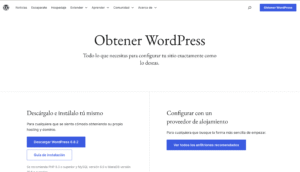
https://wordpress.org/download/releases/6-7/ descragaremos la version más actualizada de wordpress, en este caso es la 6.8.2
Ahora lo siguiente que tenemos que hacer es entrar en cpanel, para esto primero tenemos que ingresar a la pagina principal de chm

Ahora nos dirigiremos a la cuenta donde trabajaremos y donde esta el logo haremos click

Esta pantalla es la que nos debe de mostrar

Ahora vamos a dirigirnos a la seccion de ¨Archivos¨ y despúes a ¨Administrador de archivos¨

Ahora dentro de el administrador de archivos vamos a seleccionar la ruta donde vamos a instalar wordpress, en el ejemplo a continuacion es la que esta seleccionada

Esta es la carpeta es la que utilizaremos para hacer la instalacion de worpress

Ahora en la parte de arriba lozalizaremos la pestaña que dice cargar
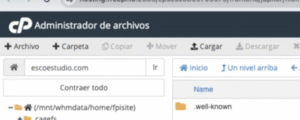
Ahora hacemos click en Seleccionar archivo y descargamos el archivo que descargamos desde la pagina de wordpress

Ahora hay que esperar a que cargue el archivo
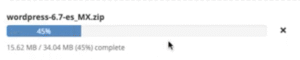
Una vez que finalize la carga del archivo, la barra de progreso cambiará a verde y esto significa que esta listo, ahora lo siguiente es hacer click en el enlace que aparece a continuación

Ahora en la carpeta donde descargamos wordpress ya tendremos el archivo disponible

Ahora hay que seleccionar el archivo recien cargado y le vamos a dar click derecho para despúes ir a la opcion de ¨Extract¨

Nos saldra este mensaje, hay que darle en ¨Extract files¨

Una vez finalizado nos saldra una carpeta llamada ¨wordpress¨.
Lo siguiente que tenemos que hacer es eliminar el archivo que habíamos descargado, dando click izquierdo y haciendo click en ¨Delete*

Despúes de esto nos saldra un mensaje de confirmacion, marcamos la casilla y le damos en ¨Confirm¨

Ahora dentro de la carpeta de wordpress encontraremos todos los archivos correspondientes, lo cual significa que ya esta correcta.


El siguiente paso es mover todos estos archivos a una carpeta anterior, lo cual haremos de la siguiente manera:
primero seleccionaremos todos los archivos.

Una vez seleccionados le damos click en la parte superior, donde hay un boton que dice ¨Mover¨

Ahora nos mostrará esta carpeta donde estan los archivos y abajo nos muestra la ruta de la carpeta, lo que tenemos que hacer es seleccionar wordpress y despúes borrarlo. Posteriormente tenemos que darle ckick en el boton ¨Move files¨


Con esto ya se movieron todos los archivos y subieron un nivel en las carpetas.


Ahora seleccionaremos la carpeta de wordpress y la eliminaremos haciendo click derecho en ella y luego en ¨Delete¨

 Ahora regresaremos a la pagina principal y buscaremos la seccion Bases de datos
 y hacemos click en ¨Manage my databases¨

Ahora nos mostrará esta pantalla

Ahora dentro de esta seccion crearemos nuestra base de datos, escribiendo como se llamara y posteriormente haciendo click en el boton ¨Crear base de datos¨

Si lo hicimos correctamente nos arrojará este mensaje.
Despues hacemos click en Volver

Ahora tenemos que crear un usuario, para ello navegaremos hacia la parte de abajo a la parte de ¨Databases Users¨.
Creamos el usuario y contraseña y hacemos click en ¨Crear usuario¨

Y listo, nos mandara mensaje de que se creo correctamente, despues le damos click en volver

Ahora buscamos la seccion de ¨Añadir usuario a la base de datos¨, Ahora lo que tenemos que hacer es seleccionar el usuario y la base de datos que acabamos de crear para relacionarlos, una vez hecho esto le damos en añadir.

Una vez hechoesto nos preguntara que privilegios le vamos a otorgar, nosotros vamos a seleccionar la primer casilla que dice ¨Todos los privilegios¨

Una vez todo esté seleccionado nos iremos a ¨Hacer cambios¨

Ahora subiremos a la parte de ¨Administrar privilegios de usuario¨ y copiaremos al portapapeles el usuario

Ahora vamos a corroborar que la base de datos ya este creada; nos dirigiremos a nuestra página principal y buscaremos la sección Bases de datos e ingresaremos a ¨phpmyadmin¨

Ahora dentro de phpmyadmin nos dirigiremos hacia la parte superior izquierda, buscaremos nuestra pagina y damos click para desglozarla, ahi tenemos que vizualizar nuestra base de datos

Una vez hecho estos pasos lo siquiente que haremos será dirigirnos a nuestro navegador y en la barra de busqueda vamos a colocar nuestra URL

Ahora ya con todo listo finalmente podemos empezar la instalacion de wordpress.
A continuacion la primera pantalla de la instalacion, lo primero que tenemos que hacer es hacer click en ¨Vamos a ello¨

Ahora en la siguiente página vamos a llenar algunos campos, el primero y el segundo seran el mismo. Dentro de estos campos tenemos que pegar el usuario que previamente habiamos copiado al portapapeles
La contraseña que ingresaremos en este paso sera la misma que habiamos creado en DatabasesUsers para nuestro usuario
El serviror se quedara como ´localhost´ y en prefijo de la tabla se puede modificar acorde a lo que se necesite.
AL final ya solo hay que hacer click en el boton ¨Enviar¨

Y listo ahora sólo hay que ejecutar la instalación.
Despues nos mandará esta pantalla donde hay que llenar todos los datos como: Titulo, usuario, contraseña y correo.
Despues del llenado solo hay que hacer click en instalar wordpress para finalizar la instalación.

Una vez instalado nos mostrara esta pantalla, donde nosotros vamos a darle donde dice ¨Acceder¨

Ahora ingresaremos con nuestro usuario y contraseña y haremos click en ¨Acceder¨

Y listo, ya está listo wordpress para poder empezar a trabajar con el


