
Currently Empty: $0.00

Primero, nos dirigimos a la página para iniciar sesión con tu usuario y contraseña. Luego, damos clic en el botón Iniciar sesión.

Esta es la página de inicio, que te da la bienvenida mostrándote tu nombre.

Aquí tenemos la vista general de la página, donde encontraremos las diferentes secciones. A continuación, las explicamos:

Esta es la sección del reloj checador, donde se registran las entradas y salidas de los colaboradores. El administrador puede supervisar cuánto tiempo se ha trabajado.

En la sección de vistas rápidas podemos visualizar de forma resumida los prospectos actuales, la cantidad de clientes registrados y las tareas pendientes.

En Eventos próximos encontrarás los próximos eventos programados.

Prospectos: aquí se muestra la cantidad de prospectos generados durante el mes.

El botón Prospectos permite acceder rápidamente a esta sección desde cualquier parte del menú.

En este ícono visualizamos las notificaciones que va generando la plataforma.
En este ícono visualizamos las notificaciones que va generando la plataforma.

En la sección del calendario se pueden consultar todas las actividades programadas.

Si hacemos clic en el botón Agregar, podemos añadir nuevos eventos.

Además, podemos incluir a otras personas que participarán en cada evento; de esta forma, la notificación aparecerá tanto para ti como para los colaboradores que hayas agregado.

El calendario permite diferentes tipos de vista: Mes, Semana, Día y Agenda.


 .
. 
En la parte superior izquierda se encuentra la sección Equipo.

Aquí podemos:
Dar de alta nuevos colaboradores
Crear nuevos roles
Crear nuevos departamentos
Llevar un control de asistencias e inasistencias
En la subsección Colaboradores puedes buscar rápidamente por nombre, rol, estatus o departamento.

En la sección Roles podemos asignar diferentes niveles de acceso o permisos a los colaboradores. De este modo, algunos podrán ver determinada información y otros distinta, garantizando la privacidad.

En Departamentos se pueden crear nuevos departamentos y asignarles un número telefónico que será útil para otras funciones de la plataforma.

En la parte de Clientes disponemos de cuatro secciones para:
Crear nuevos clientes
Asignarles nuevos proyectos
Asignar tareas a esos proyectos
Generar contratos relacionados con los clientes
De esta manera, es posible llevar un mejor control de todos los proyectos que se estén gestionando.

Dentro de Clientes, también podemos:

Agregar etiquetas para filtrar información de forma rápida y precisa


Consultar la procedencia, nombre y folio asignado a cada prospecto

Cuando abrimos un folio, se muestra la información completa del cliente: número telefónico, correo electrónico, propuestas enviadas anteriormente y el historial del cliente.

Si queremos enviar un WhatsApp, solo hay que hacer clic en el botón correspondiente y la plataforma nos redirigirá a la conversación.

En la sección Archivos podemos subir documentos enviados al cliente, creando así un historial para evitar pérdida de información.

Dentro de la parte Comercial —que es muy importante porque permite llevar un mayor control y gestionar los nuevos ingresos— encontramos cinco secciones:
Prospectos
Propuestas
Formularios
Grupos
Remarketing

Si ingresamos a la secion de ¨Prospectos¨ tendremos dos tipod diferentes de vista o de organizacion, esta a continuacion es ¨Kanban¨

pero si nos dirigimos a la parte superior derecha de la vista hacemos click en ¨Vista lista¨ cambiaremos el tipo de vista a lista

A continuacion la vista de lista:
En la vista de lista contamos con herramientas para organizar la información, como: colaboradores, etiquetas, estatus, procedencia y folio.

También disponemos de tarjetas de inicio rápido para tener una visión general del estado de los prospectos.

Si queremos buscar un prospecto específico, utilizamos la sección de Filtros, que permite filtrar por: fecha inicial, fecha final, colaborador, etiqueta, fan page o procedencia. Podemos usar uno o varios filtros para localizar prospectos más rápidamente.

Si deseamos importar prospectos, hacemos clic en el botón Importar prospectos.
Se abrirá una ventana con dos opciones:

Si deseamos importar prospectos, hacemos clic en el botón Importar prospectos.
Se abrirá una ventana con dos opciones:
Subir un archivo propio
Descargar el formato Excel que proporciona la plataforma para completar los datos y cargarlos de forma compatible

Si tienes un prospecto y deseas generarle una propuesta, puedes hacerlo desde la sección Propuestas.
Aquí podrás:

Este es el area donde nos apareceran las propuestas realizadas, para hacer nuevas y darle un seguimiento

En la parte superior, las tarjetas rápidas muestran información clave, como: montos potenciales a ganar, propuestas enviadas, canceladas, devueltas y las posibles ganancias totales. Todo esto facilita el control y seguimiento de las oportunidades comerciales.

En la sección Formularios, podemos crear formularios de la siguiente manera:

Hacemos clic en el botón Agregar

Se despliega una ventana donde ingresamos los datos del formulario

Todos los registros que ingresen a través de estos formularios llegarán directamente a la sección de Prospectos, listos para su gestión.
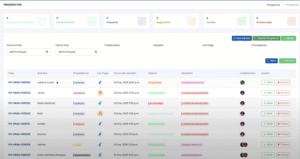
En la parte de Grupos podemos clasificar prospectos según el servicio que soliciten u otras características relevantes que elijamos, para tener una gestión más ordenada.

Finalmente, en la sección de Remarketing podemos enviar correos directamente desde la plataforma.

Aquí podemos elegir a quién enviar los correos utilizando filtros como: etiquetas, grupos, productos/servicios y prospectos.

En esta parte podemos elegir por etiquetas

En el lado derecho configuramos el contenido del correo: asunto, cuerpo, URL, imagen de encabezado y pie de página.
En el lado izquierdo vemos una previsualización de cómo se verá el mensaje antes de enviarlo.
Cuando el mensaje esté listo, hacemos clic en el botón Enviar, ubicado debajo de los campos del correo, para enviarlo de inmediato.

Con esto concluimos el primer bloque para conocer la primera parte de la página de Free Leads.